checkout.tn
Guide du vendeur
Tout ce qu’il faut savoir pour vendre avec checkout.tn, de la création de votre boutique à votre première commande livrée. Prenez les chapitres dans l’ordre la première fois, revenez-y ensuite par la recherche.
Pour enregistrer ce guide en PDF : utilisez l’impression de votre navigateur et choisissez « Enregistrer au format PDF » comme destination.
Retour au sommaire1. Démarrer
Créer votre compte, votre première boutique, et comprendre ce que vous avez sous les yeux.
checkout.tn vous donne un lien de commande par produit. Vous le partagez dans vos stories, vos publications ou vos publicités, votre client commande en quelques secondes, et la commande arrive dans votre tableau de bord, prête à préparer et à livrer contre paiement à la livraison. Il n’y a rien à installer, ni pour vous ni pour vos clients.
Créer votre compte#
- Ouvrez app.checkout.tn et choisissez « S’inscrire ».
- Inscrivez-vous avec votre adresse e-mail ou avec votre compte Google.
- Confirmez votre adresse e-mail : c’est celle qui recevra vos alertes de commande.
L’inscription est gratuite et le restera. Aucune carte bancaire n’est demandée, et nous ne prenons aucune commission sur vos ventes.
Créer votre première boutique#
À votre première connexion, checkout.tn vous demande de créer une boutique. C’est le cadre qui contiendra vos produits, vos commandes et vos réglages. Un compte peut gérer plusieurs boutiques, une par marque ou par activité.
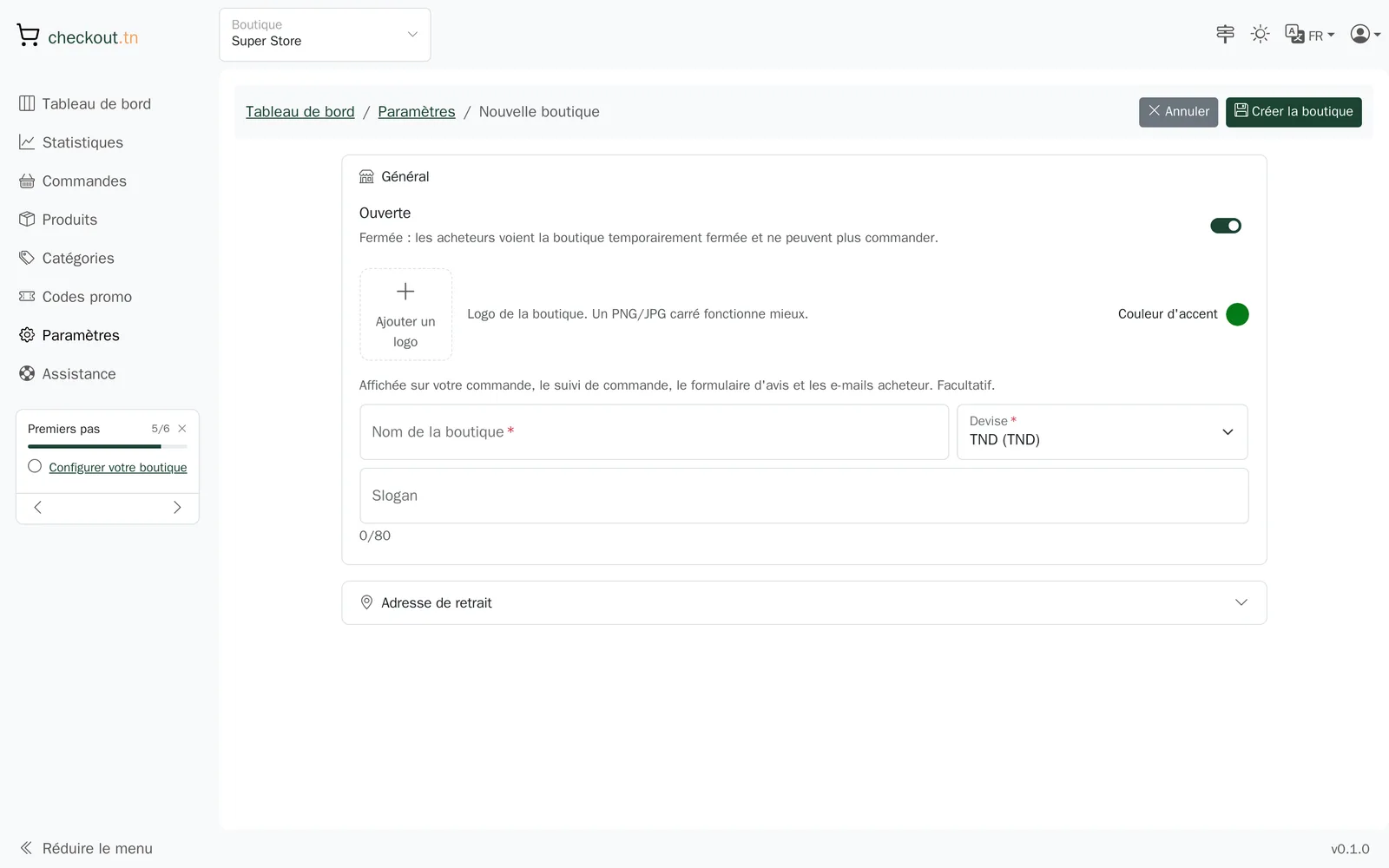
- Donnez un nom à votre boutique : c’est le nom que vos clients verront sur la page de commande et dans leurs e-mails.
- Vérifiez la devise et le pays.
- Validez. Vous arrivez sur votre tableau de bord.
Votre tableau de bord en un coup d’œil#
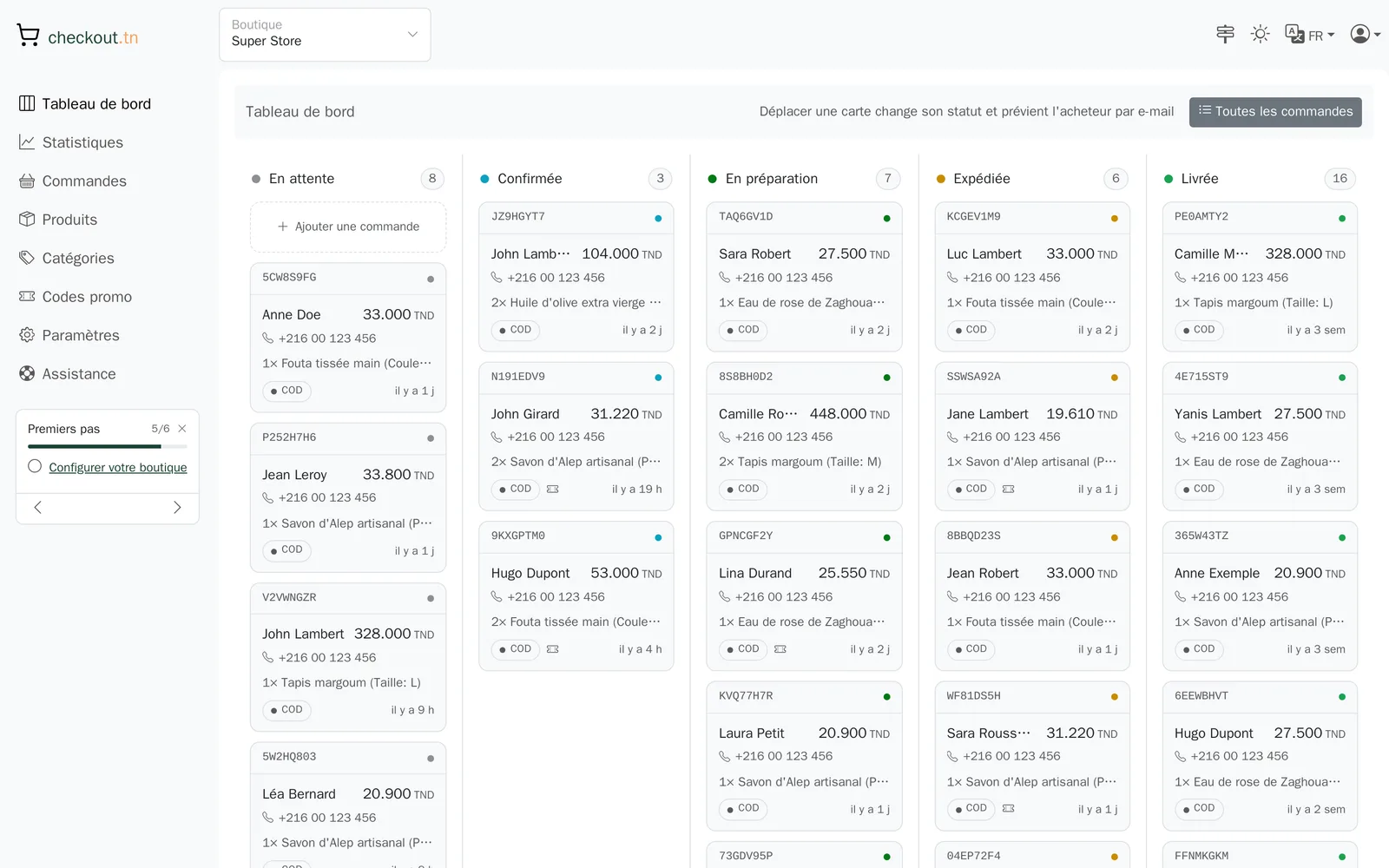
La colonne de gauche est votre navigation : le tableau des commandes, les statistiques, les commandes en liste, les produits, les catégories, les codes promo, les réglages et l’assistance. En haut à droite se trouvent le sélecteur de boutique, le thème clair ou sombre, la langue et votre compte.
La liste de démarrage#
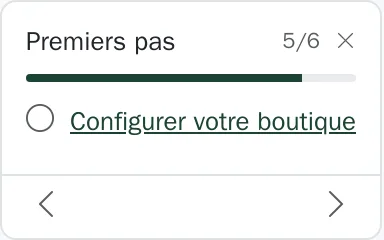
Sous la navigation, une petite liste vous accompagne pendant vos premiers pas : configurer la boutique, ajouter un produit, le publier, partager son lien, recevoir votre première commande. Elle se coche toute seule au fur et à mesure, et vous pouvez la masquer quand vous n’en avez plus besoin.
Sur les pages principales, une icône en forme de panneau indicateur lance une visite guidée qui montre où se trouve chaque chose. Elle se déclenche aussi toute seule à votre première visite.
2. Votre boutique
L’identité que verront vos clients : nom, logo, couleur, coordonnées et pages légales.
Vos réglages de boutique décident de ce que vos clients voient : votre page de commande et vos e-mails portent votre nom, votre logo et votre couleur, pas les nôtres. Tout se trouve dans Réglages, puis votre boutique.
Nom, logo et couleur#
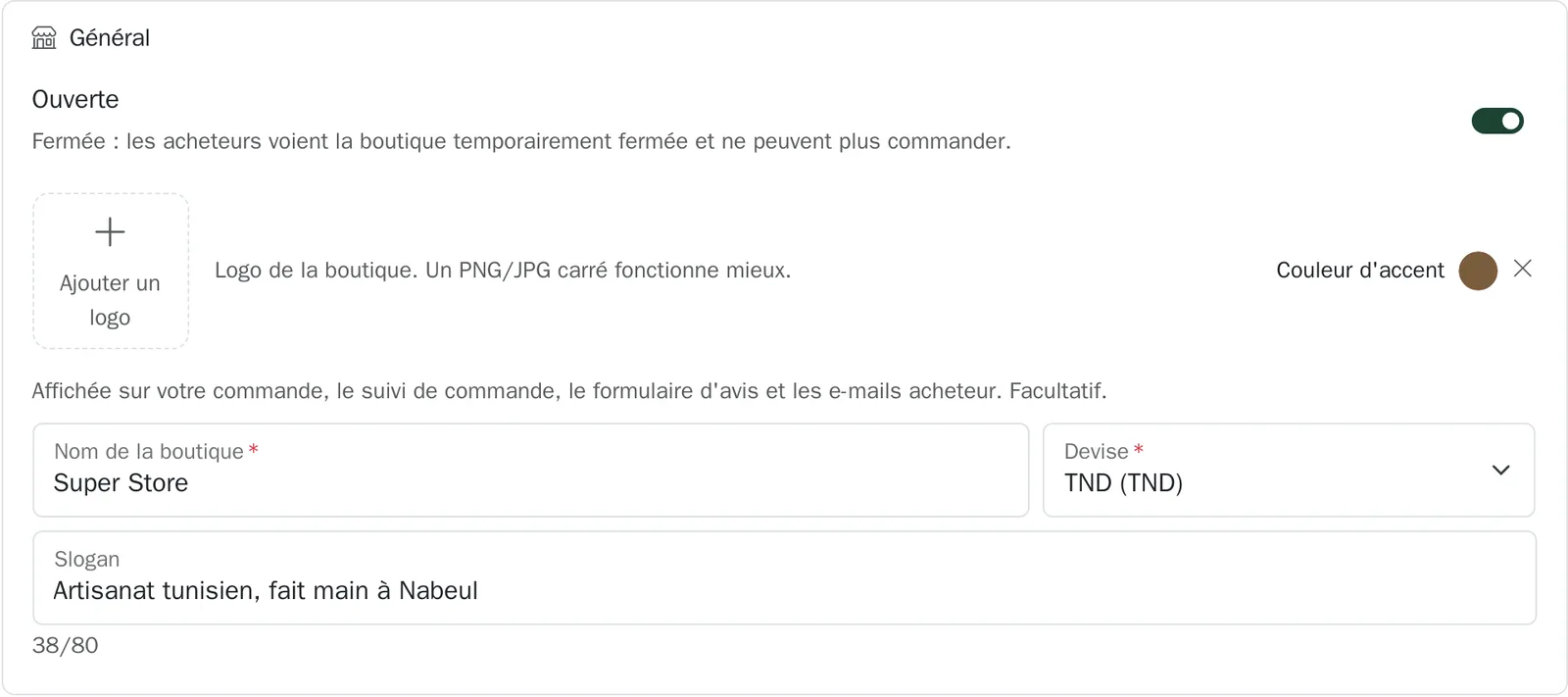
Où aller :Tableau de bordParamètresVotre boutiqueGénéral
- Le nom apparaît sur la page de commande, dans vos e-mails et sur la page de suivi.
- Le logo est recadré en carré. Une image nette d’au moins 400 pixels de côté suffit.
- La couleur d’accent teinte les titres et les liens de vos pages clients. Choisissez celle de votre marque.
- Le slogan est une courte phrase affichée sous le nom, par exemple votre spécialité ou votre ville.
La langue de vos clients#
Où aller :Tableau de bordParamètresVotre boutiqueConfiguration de la boutique
La langue de la boutique décide de la langue de votre page de commande, de la page de suivi et de tous les e-mails envoyés à vos clients : français, arabe ou anglais. Elle est indépendante de la langue de votre tableau de bord.
Coordonnées et réseaux sociaux#
Où aller :Tableau de bordParamètresVotre boutiqueContact
L’e-mail et le téléphone d’assistance s’affichent au bas de votre page de commande : c’est par là qu’un client vous joint avant d’acheter. Vos liens Facebook, Instagram et TikTok ajoutent une ligne « Suivez-nous » sur vos pages clients.
L’adresse de notification est différente : c’est celle qui reçoit vos alertes de nouvelle commande. Si vous la laissez vide, les alertes partent vers l’adresse de votre compte.
Fermer temporairement#
L’interrupteur « Ouverte » met votre boutique en pause : vos liens restent valides mais refusent poliment les nouvelles commandes. Utile pendant un congé ou une rupture générale de stock.
Pages légales#
Où aller :Tableau de bordParamètresVotre boutiqueConfiguration de la boutique
Si vous avez vos propres conditions de vente et votre politique de confidentialité, indiquez leurs adresses : vos pages clients pointeront vers les vôtres. Sinon, elles renvoient vers celles de checkout.tn.
3. Vos produits
Créer un produit, ses photos, ses variantes, son stock et son prix, puis le publier.
Un produit rassemble tout ce que votre client verra : des photos, une description, un prix, un stock, et si besoin des tailles ou des couleurs. Tant qu’il n’est pas publié, il reste un brouillon visible de vous seul.
Créer un produit#
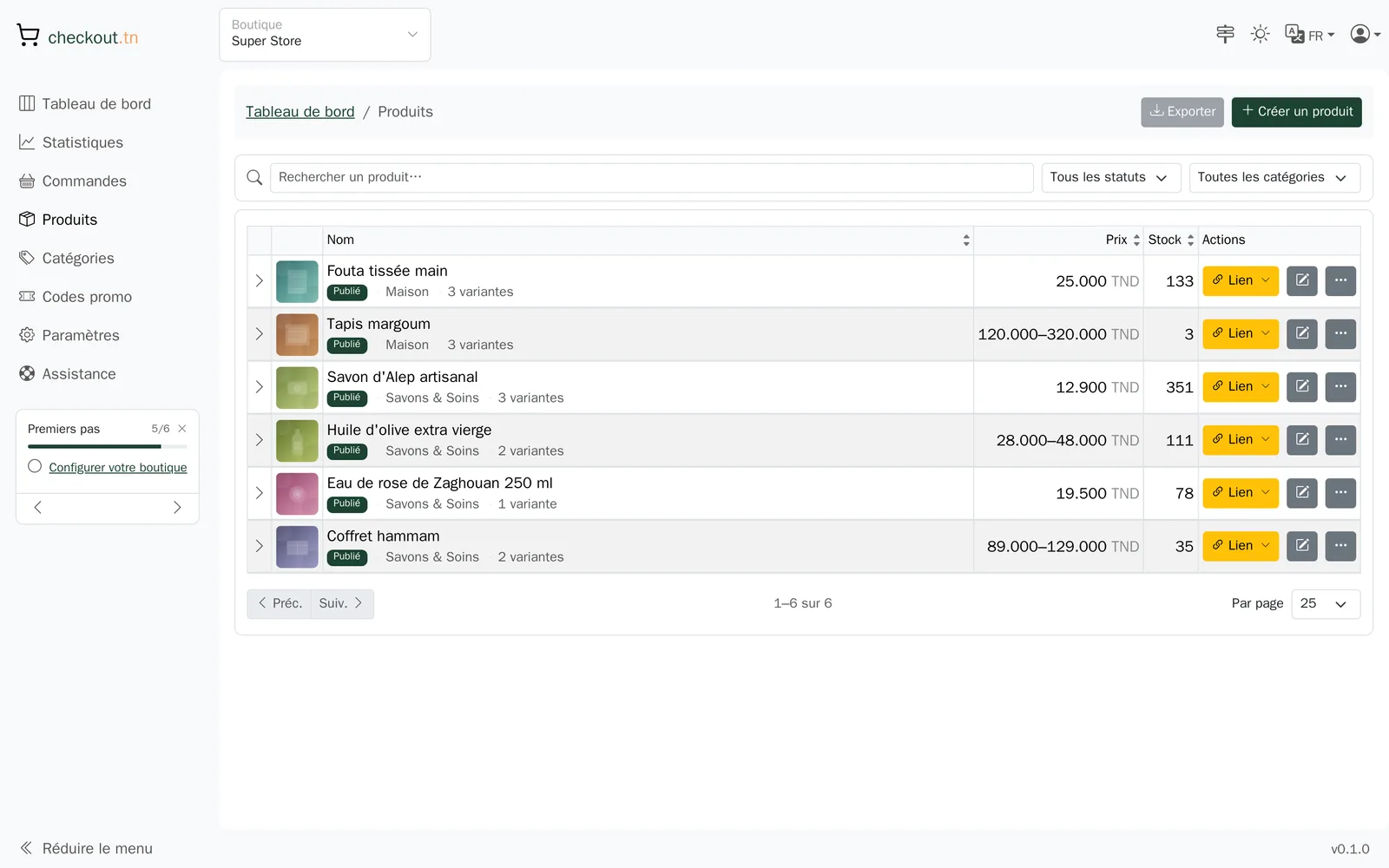
Où aller :Tableau de bordProduitsCréer un produit
- Ouvrez Produits, puis « Créer un produit ».
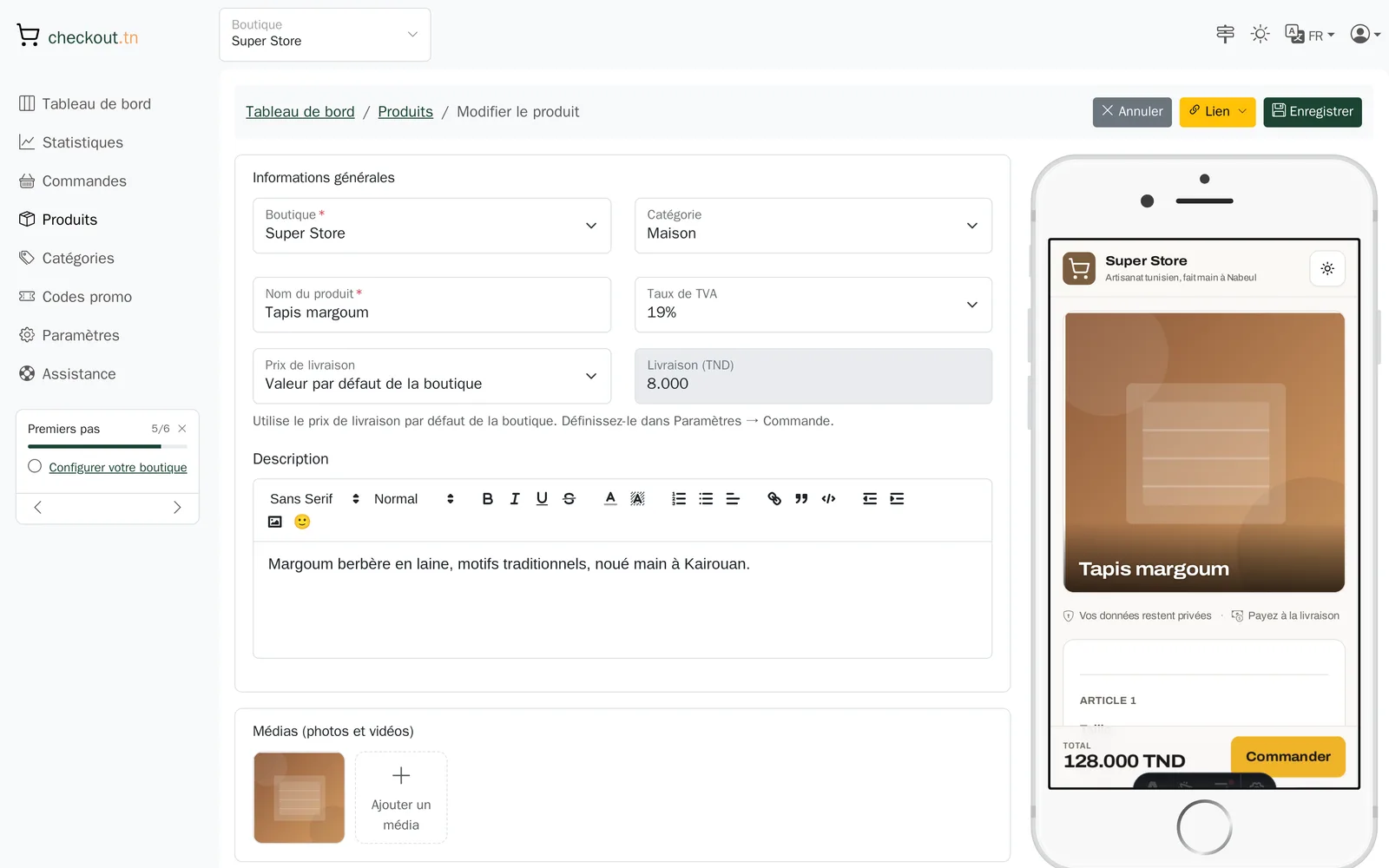
- Donnez-lui un nom clair, celui que votre client reconnaîtra dans sa commande.
- Rédigez la description : matière, taille, délai, tout ce qui évite une question en message privé.
- Enregistrez. Le produit existe, vous pouvez continuer à le compléter.
Photos et vidéos#
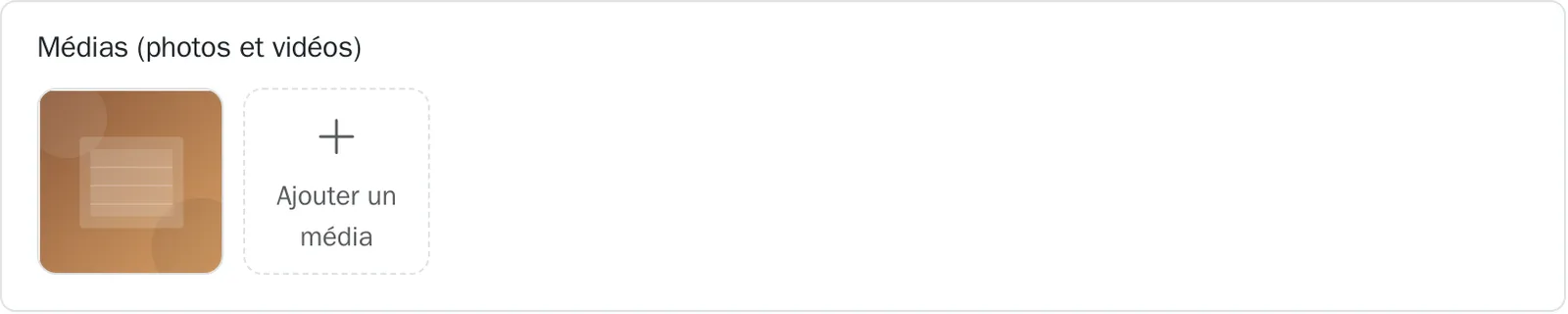
Où aller :Tableau de bordProduitsvotre produitMédias (photos et vidéos)
La première image devient la vignette partout : dans votre liste, sur le lien partagé, en haut de la page de commande. Ajoutez-en plusieurs, votre client les fera défiler. Les photos sont recadrées en carré au moment de l’ajout.
Prix, stock et quantité minimum#
Où aller :Tableau de bordProduitsvotre produitPrix & stock
Pour un produit simple, indiquez un prix et un stock. Le stock diminue à chaque commande et se remet à jour tout seul si une commande est annulée. À zéro, le produit ne peut plus être commandé.
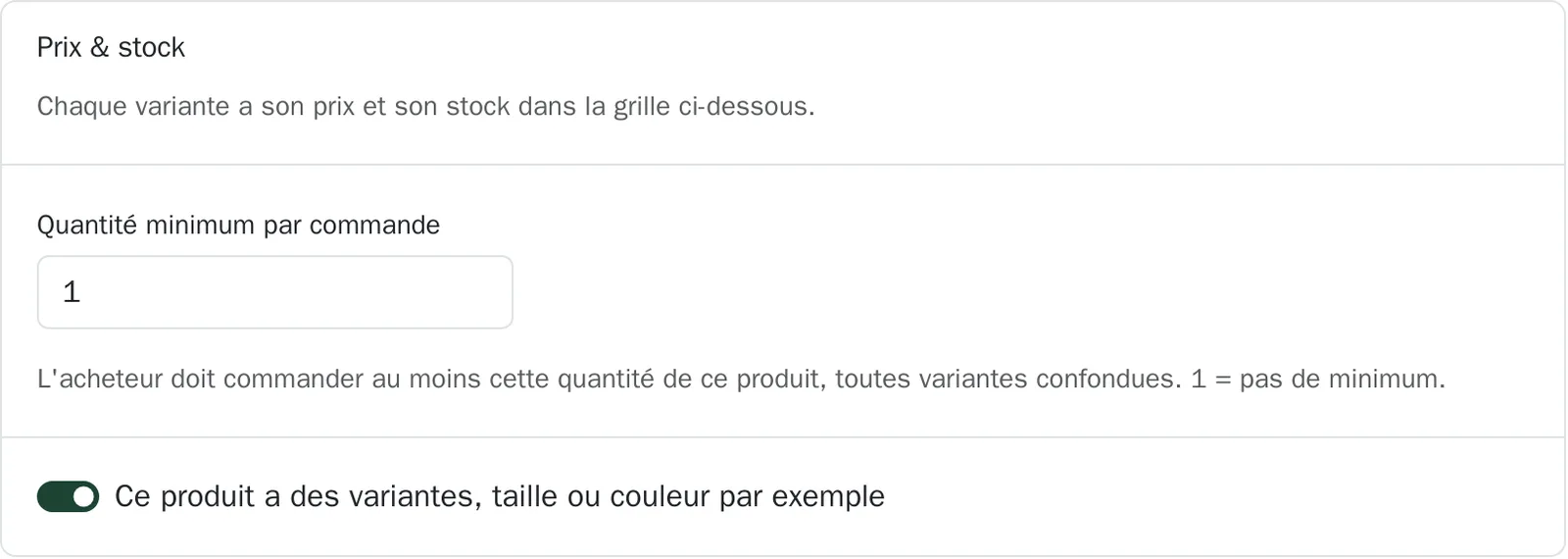
La quantité minimum par commande sert si vous vendez par lot : réglée sur 3, elle oblige votre client à en prendre au moins 3, toutes variantes confondues. Laissée à 1, elle ne change rien.
Tailles, couleurs et autres variantes#
Où aller :Tableau de bordProduitsvotre produitPrix & stockCe produit a des variantes
Si votre produit existe en plusieurs versions, activez « Ce produit a des variantes ». Vous décrivez alors vos options, par exemple Taille avec S, M et L, et Couleur avec Noir et Blanc. La grille se génère toute seule : chaque combinaison a son prix et son stock.
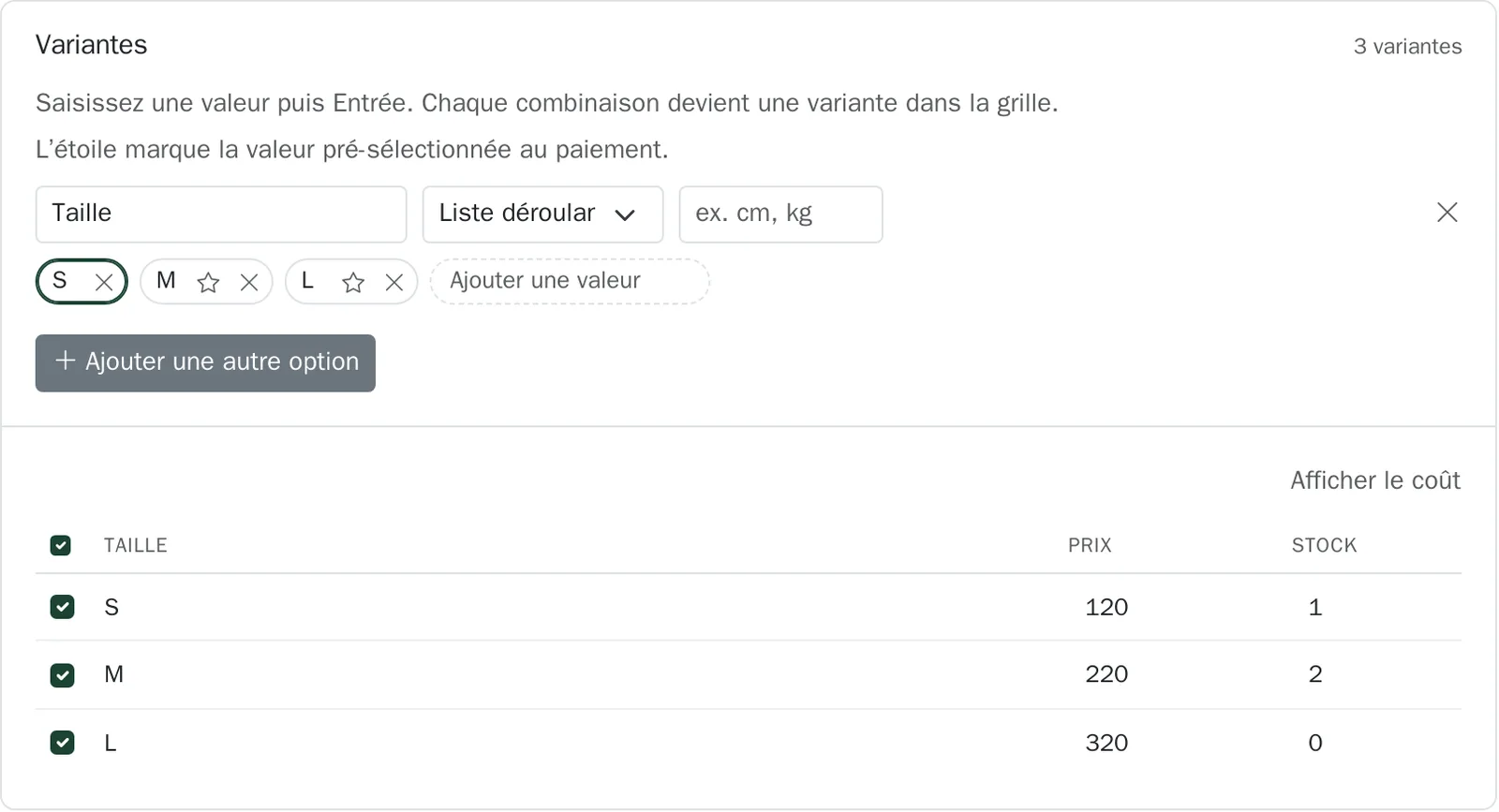
Les boutons au-dessus de la grille appliquent un prix ou un stock à toutes les lignes d’un coup, puis vous ajustez les exceptions.
Une variante épuisée se bloque toute seule sur la page de commande. Pensez à remettre du stock après un réassort, sinon vos clients voient « rupture » alors que vous avez la marchandise.
Catégories#
Où aller :Tableau de bordCatégories
Les catégories rangent votre catalogue côté tableau de bord. Elles vous aident à retrouver vos produits quand ils se comptent par dizaines ; vos clients, eux, arrivent toujours par le lien d’un produit précis.
Publier#
Où aller :Tableau de bordProduitsLienPublier
Un produit publié reçoit son lien de commande. Publiez depuis la liste des produits ou depuis l’éditeur, avec le bouton qui affiche le lien. Un produit doit avoir au moins un prix pour être publié.
4. Votre lien de commande
Le trouver, le partager, et savoir exactement ce que voit votre client.
Chaque produit publié a un lien unique. C’est le cœur de checkout.tn : pas de site à construire, une adresse à coller là où vous vendez déjà.
Où le trouver#
Où aller :Tableau de bordProduitsLienCopier le lien
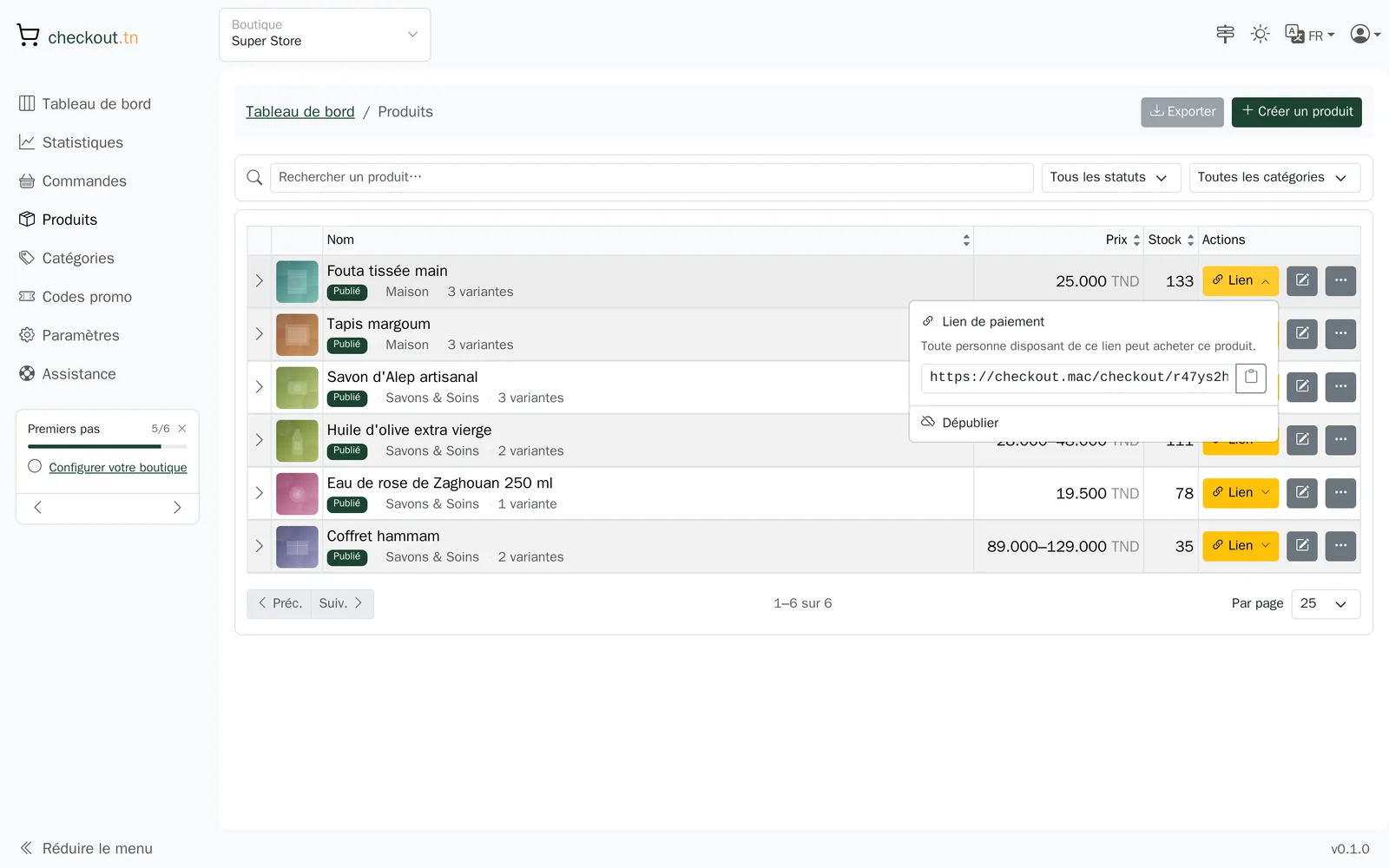
Dans la liste des produits, la colonne de droite affiche le lien de chaque produit publié. Un clic le copie. Vous retrouvez le même bouton en haut de l’éditeur du produit.
Où le partager#
- Dans la bio de votre compte Instagram ou TikTok, pour vos visiteurs réguliers.
- Dans le lien d’une story, c’est le trajet le plus court entre une publication et une commande.
- Dans vos publicités Meta ou TikTok, comme adresse de destination.
- En réponse à un message privé, au lieu de demander l’adresse et le téléphone au clavier.
Ce que voit votre client#
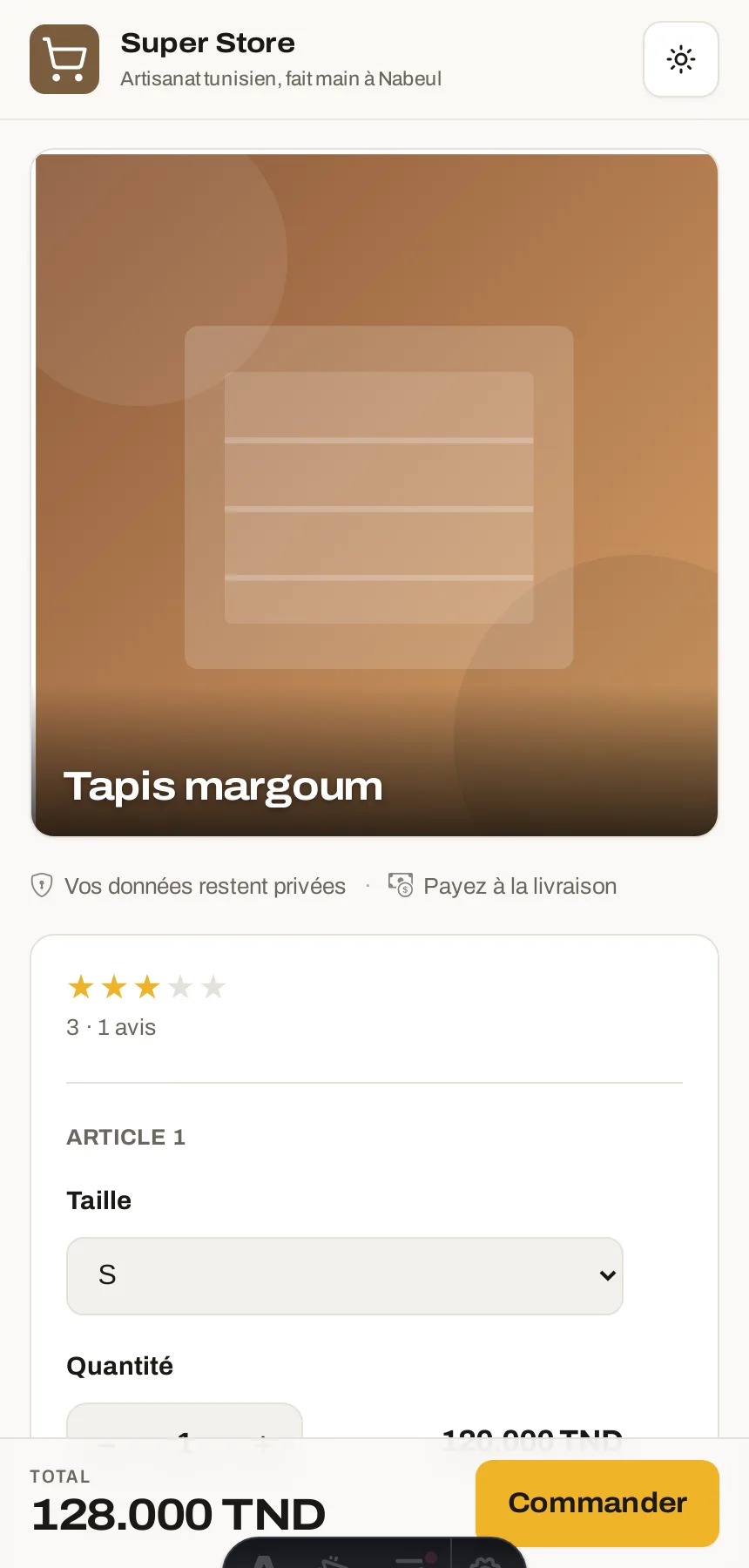
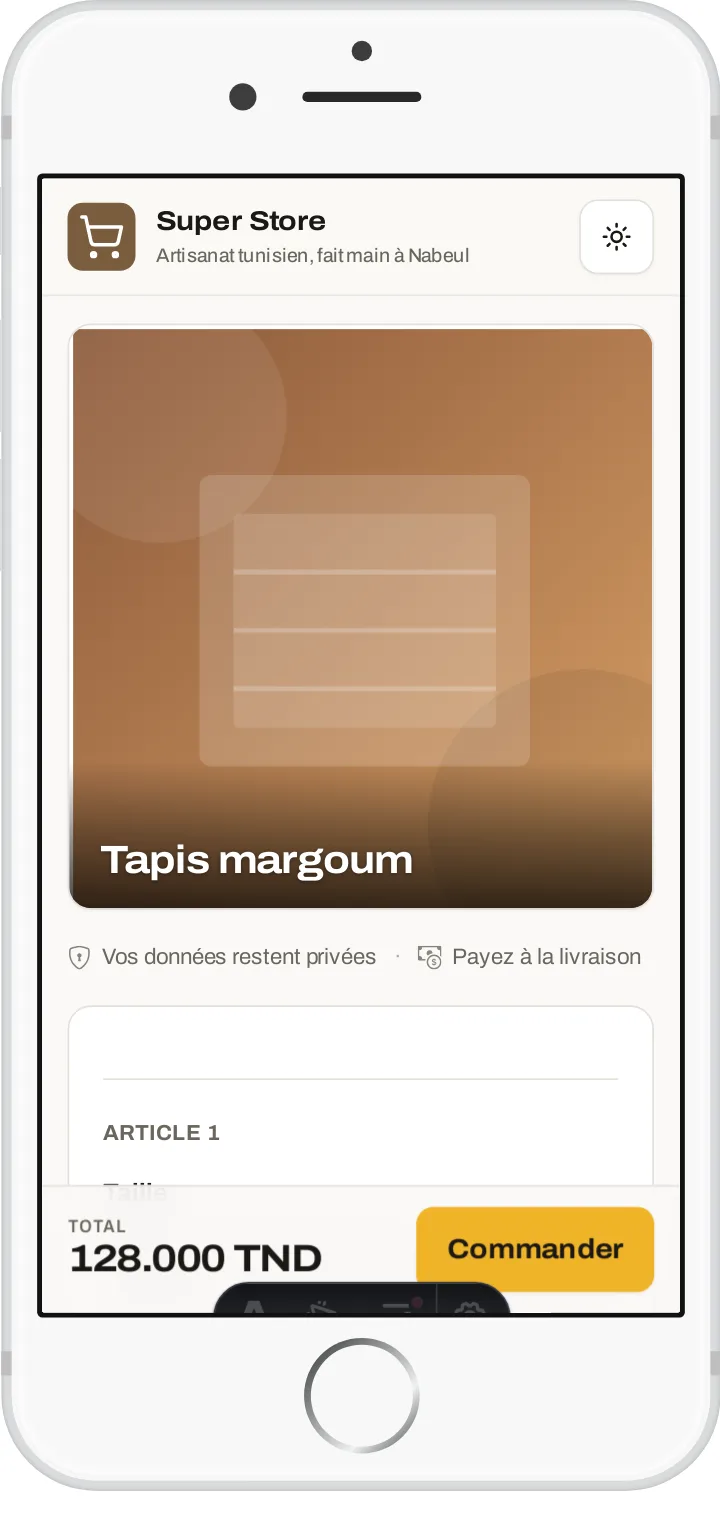
La page s’ouvre en quelques instants sur téléphone, dans la langue et aux couleurs de votre boutique. Votre client fait défiler vos photos, choisit sa variante et sa quantité, lit votre description, laisse son nom, son téléphone et son adresse, puis appuie sur Commander. Il n’a ni compte à créer, ni carte à sortir.
L’aperçu avant de partager#
Où aller :Tableau de bordProduitsvotre produit
Pendant que vous modifiez un produit, le téléphone affiché à droite de l’éditeur montre votre vraie page de commande, mise à jour à chaque frappe. C’est le meilleur moyen de vérifier une photo ou un prix avant de partager le lien.
Les badges de confiance#
Où aller :Tableau de bordProduitsvotre produitBadges de confiance
Sous vos photos, quelques badges rassurent votre client : paiement à la livraison, colis vérifiable à la réception, retours. Vous choisissez ceux que vous tenez réellement, pour toute la boutique ou produit par produit.
5. Vos commandes
Le tableau, les statuts, la fiche d’une commande, et les commandes prises au téléphone.
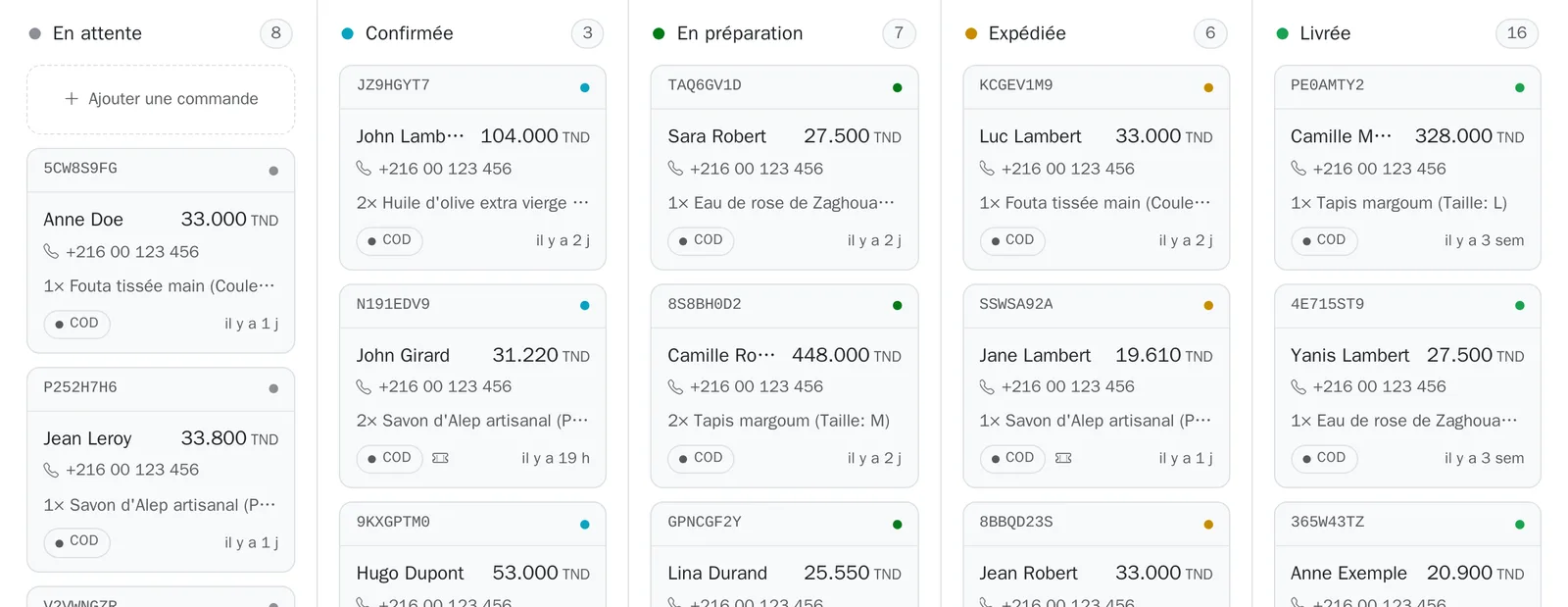
Toutes vos commandes arrivent sur un tableau, une colonne par étape. Vous faites avancer une commande en la glissant vers la colonne suivante, et votre client est prévenu par e-mail à chaque étape.
Les étapes#
Où aller :Tableau de bord
| Étape | Ce qu’elle veut dire |
|---|---|
| En attente | La commande vient d’arriver, vous ne l’avez pas encore confirmée. |
| Confirmée | Vous avez validé la commande, souvent après un appel au client. |
| En préparation | Vous préparez le colis. |
| Expédiée | Le colis est parti chez votre livreur. |
| Livrée | Le client a reçu son colis et vous avez encaissé. |
| Annulée | La commande ne se fera pas. Le stock est remis en place. |
| Refusée | Le client a refusé le colis à la livraison. Le stock est remis en place. |
On avance d’une étape à la fois, et on peut revenir en arrière d’une étape en cas d’erreur. Une commande annulée ou refusée est définitive.
La fiche d’une commande#
Où aller :Tableau de bordune commande
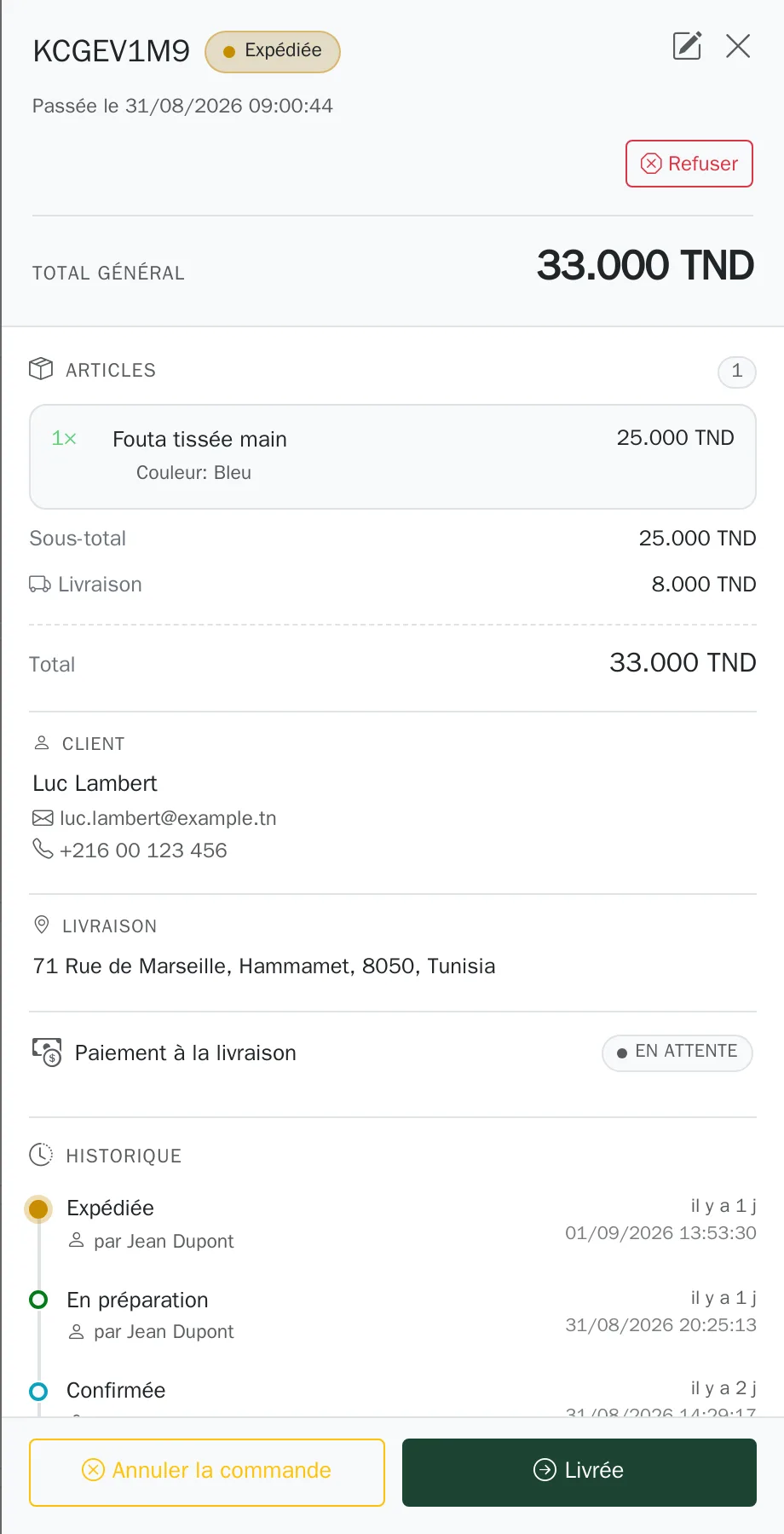
Cliquez une commande pour ouvrir sa fiche : le client et son téléphone, cliquable pour l’appeler directement, les articles, le détail du prix avec la livraison, et l’historique de tout ce qui s’est passé.
Modifier une commande#
Tant que la commande n’est pas préparée, vous pouvez corriger les articles et les quantités. L’adresse reste modifiable jusqu’à l’expédition. Les coordonnées du client et votre note interne se modifient à tout moment. Votre client reçoit un e-mail quand le changement le concerne.
Annuler ou refuser#
Annulez une commande tant qu’elle n’est pas livrée, en expliquant pourquoi : votre client reçoit votre explication. « Refusée » sert au cas particulier du colis revenu parce que le client ne l’a pas accepté. Dans les deux cas, le stock repart en rayon.
Saisir une commande reçue autrement#
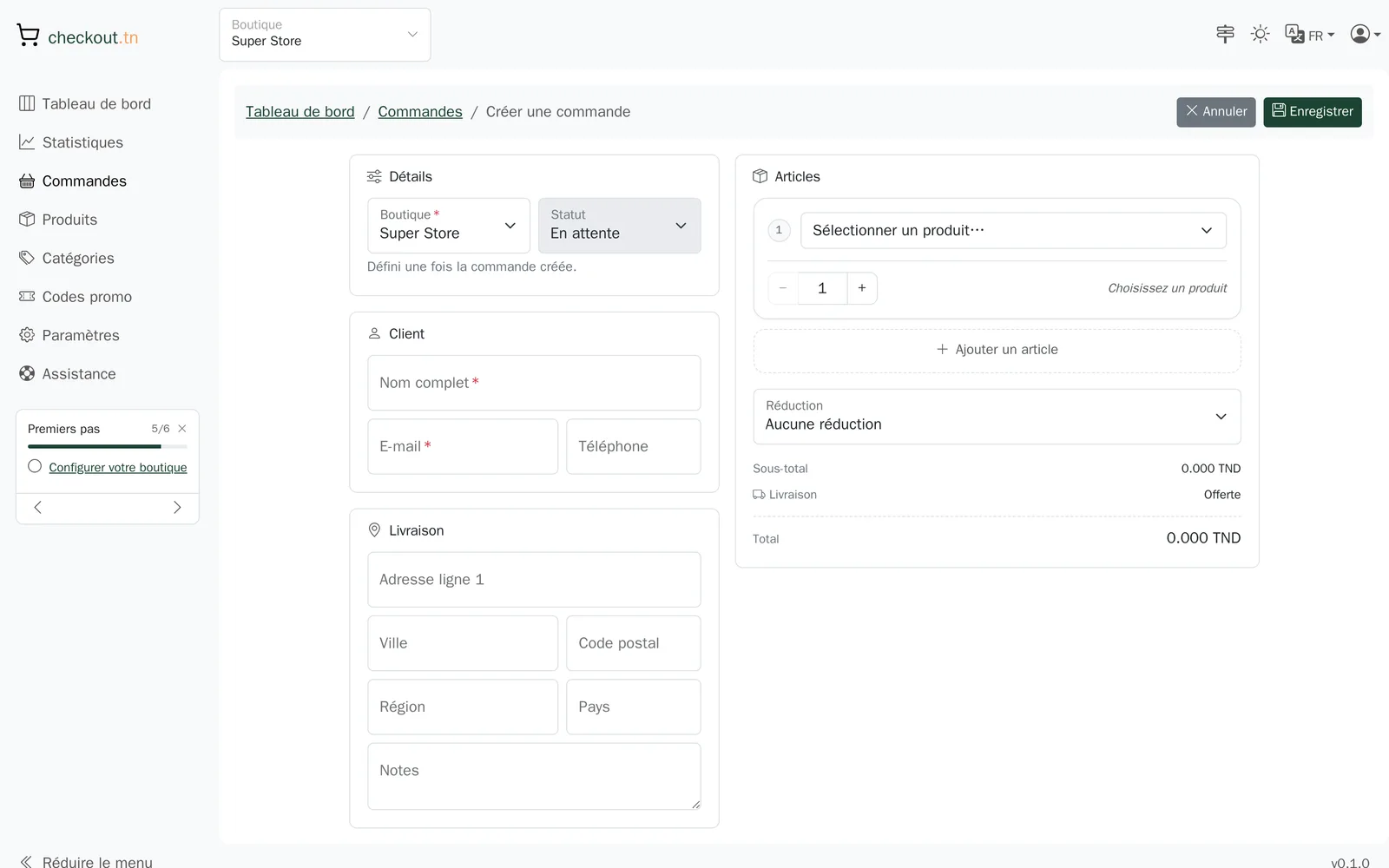
Où aller :Tableau de bordCommandesCréer une commande
Une commande arrivée par téléphone ou en message privé se saisit à la main, et rejoint le même tableau : vous suivez tout au même endroit et votre stock reste juste.
Sur téléphone, le glisser-déposer n’existe pas : ouvrez la fiche de la commande, les boutons d’étape s’y trouvent.
6. Livraison et paiement
Le paiement à la livraison, vos frais de livraison, et le moment où vous encaissez.
checkout.tn est construit autour du paiement à la livraison : votre client ne paie rien en ligne, il paie en espèces à la réception du colis. Vous encaissez la totalité, nous ne prélevons rien au passage.
Vos frais de livraison#
Où aller :Tableau de bordParamètresVotre boutiqueConfiguration de la boutique
Les frais facturés à votre client se règlent une fois pour toute la boutique, dans les réglages. Ils s’ajoutent au total sur la page de commande, après une éventuelle remise. Un produit peut avoir son propre montant, ou la livraison offerte.
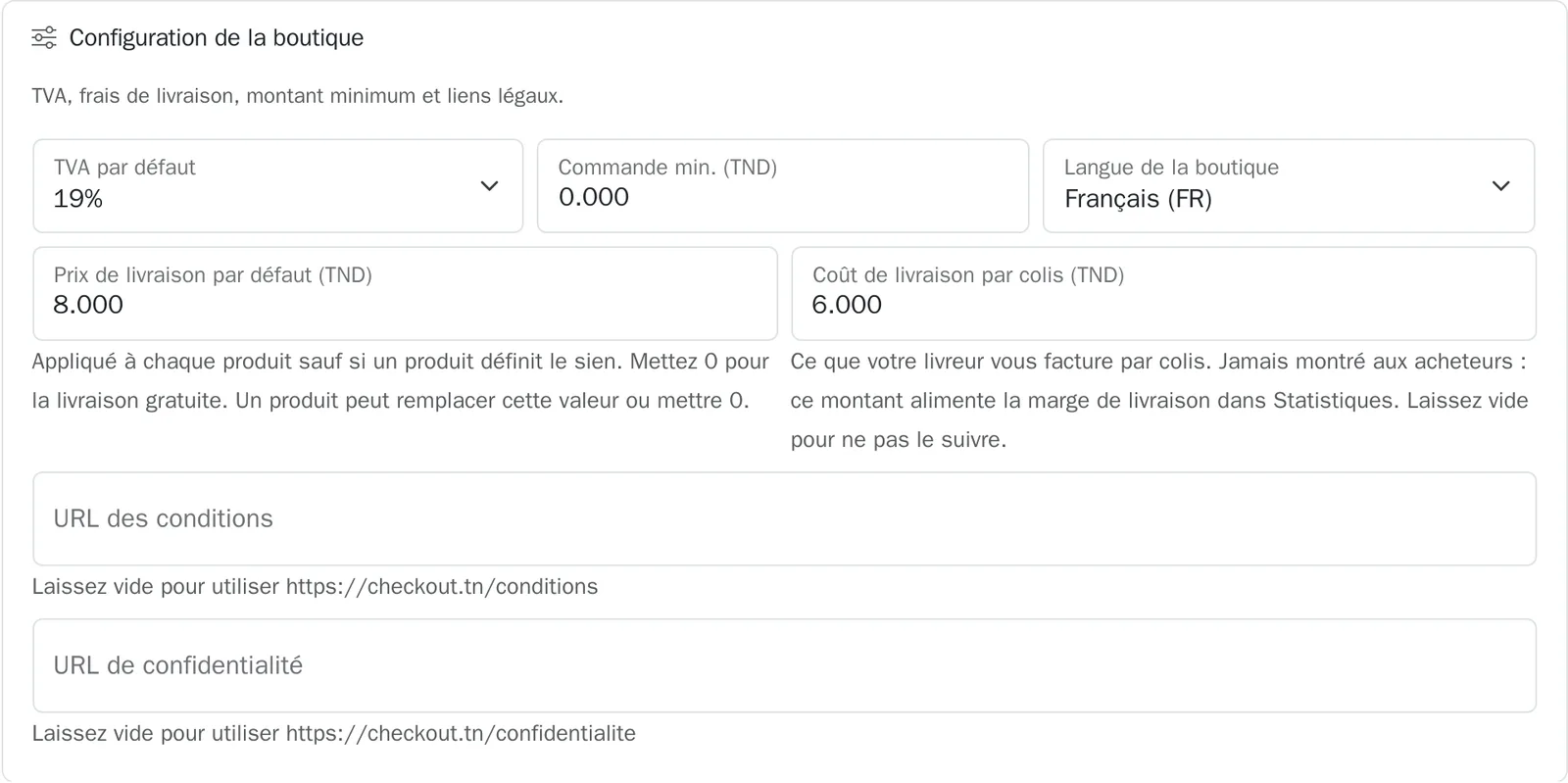
Ce que vous coûte votre livreur#
Où aller :Tableau de bordParamètresVotre boutiqueConfiguration de la boutique
Indiquez aussi ce que votre livreur vous facture par colis. Ce chiffre n’est jamais montré à vos clients : il sert à calculer votre marge de livraison dans les statistiques, pour savoir si vos frais se paient tout seuls.
Encaisser#
Où aller :Tableau de bordune commandeMarquer comme payée
Quand vous récupérez l’argent de votre livreur, marquez la commande comme payée depuis sa fiche. C’est ce qui distingue, dans vos chiffres, une commande livrée d’une commande encaissée.
Nous ne livrons pas et nous ne touchons pas à votre argent : vous travaillez avec le livreur de votre choix et vous encaissez directement.
7. Promotions et remises
Prix barrés, remises par quantité et codes promo, et la règle qui les empêche de se cumuler.
Vous disposez de trois mécaniques, celles que vous utilisez déjà dans vos stories, appliquées automatiquement au moment de la commande.
La promotion, avec prix barré#
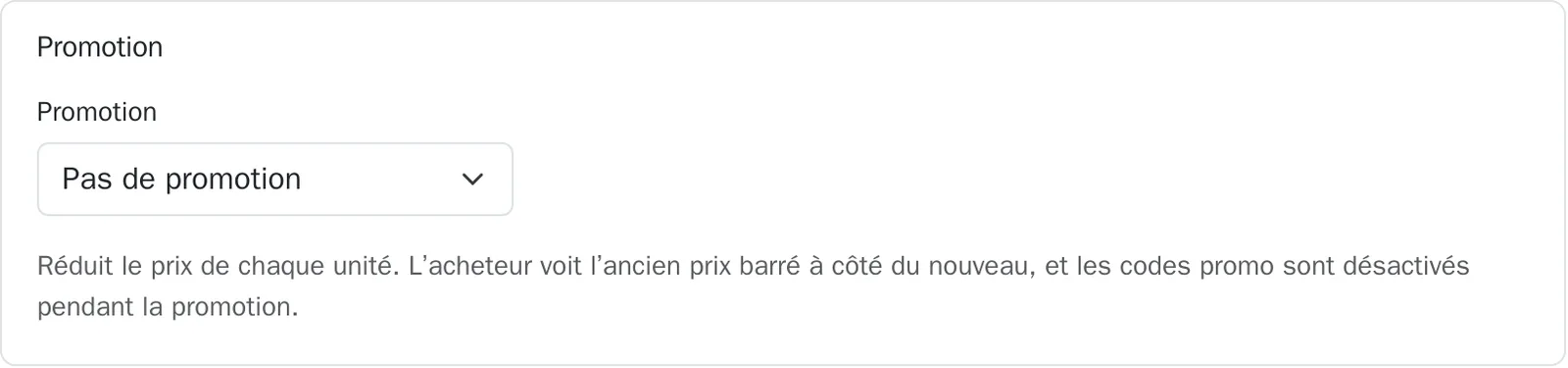
Où aller :Tableau de bordProduitsvotre produitPromotion
Une promotion réduit le prix de chaque unité, d’un pourcentage ou d’un montant. Votre client voit l’ancien prix barré à côté du nouveau, sur la page de commande.
Les remises par quantité#
Où aller :Tableau de bordProduitsvotre produitRemises sur quantité
Deux formes, au choix : des paliers, par exemple 10 % de remise à partir de 3 articles, ou une offre du type « 2 achetés, 1 offert ». La remise se calcule sur la quantité totale du produit dans la commande, toutes variantes confondues.

Les codes promo#
Où aller :Tableau de bordCodes promoCréer un code
Un code promo est un mot que votre client saisit sur la page de commande. Il peut valoir un pourcentage ou un montant fixe, être limité dans le temps, et ne s’appliquer qu’à certains produits.
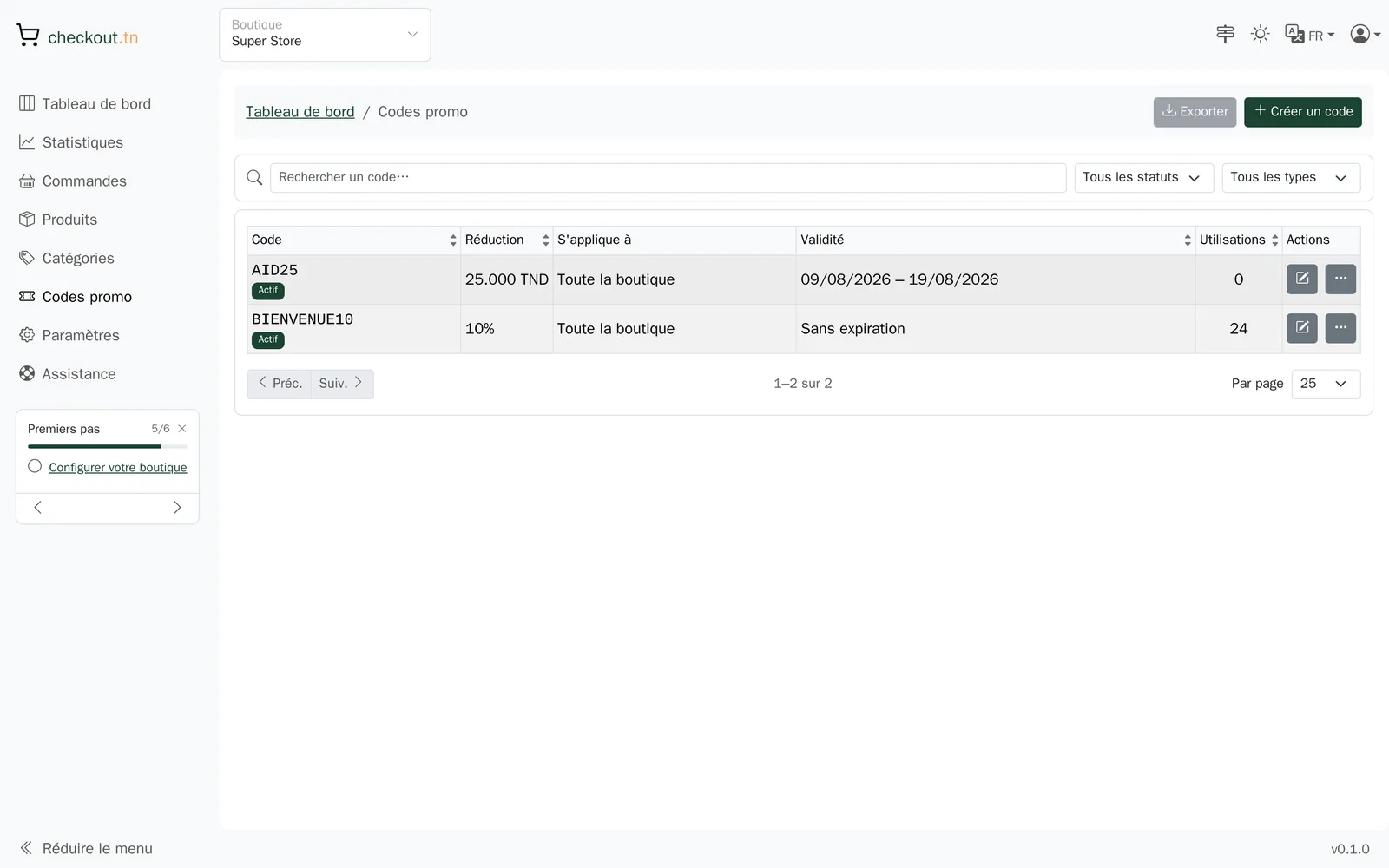
- Ouvrez Codes promo, puis « Créer un code ».
- Choisissez le code, par exemple RENTREE10 : c’est ce que votre client tapera.
- Choisissez un pourcentage ou un montant, et si besoin une date de fin.
- Enregistrez, puis annoncez le code dans vos publications.
Ce qui se cumule, et ce qui ne se cumule pas#
Une commande ne porte jamais qu’une seule remise. La règle est simple et elle est appliquée automatiquement.
| Situation | Résultat |
|---|---|
| Une promotion est active sur le produit | Les codes promo sont refusés pendant la promotion. |
| Une remise par quantité se déclenche | Le code promo est refusé pour cette commande. |
| Promotion et remise par quantité sur le même produit | Impossible : choisissez l’une des deux. |
| Un code promo seul | Il s’applique normalement. |
Le compteur d’utilisations d’un code vous dit combien de commandes l’ont utilisé : de quoi mesurer une campagne.
8. Après la vente
Les e-mails automatiques, la page de suivi de votre client, et les avis.
Une bonne partie du travail après la commande se fait sans vous : votre client est tenu au courant, et vous n’avez pas à répondre dix fois à « où en est ma commande ? ».
Les e-mails automatiques#
- À la commande, votre client reçoit une confirmation avec le détail et un lien de suivi.
- À chaque changement d’étape, il reçoit un e-mail, avec votre explication si vous en avez donné une.
- Vous recevez de votre côté une alerte à chaque nouvelle commande.
Ces e-mails portent le nom, le logo et la couleur de votre boutique, dans la langue de votre boutique. Votre client ne voit pas notre marque.
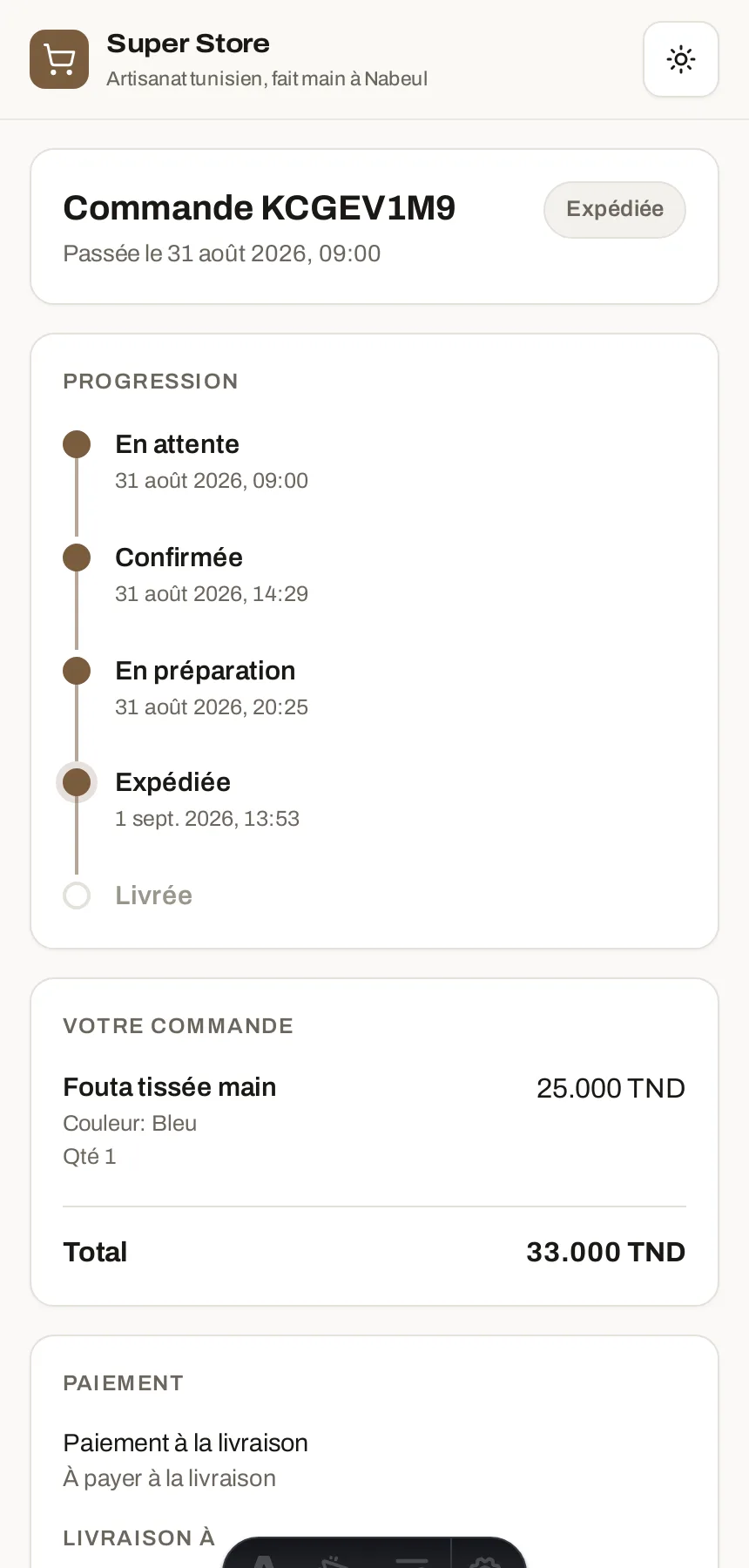
La page de suivi#
Le lien contenu dans l’e-mail ouvre une page de suivi personnelle : l’avancement de la commande, les articles, le total et vos coordonnées.
L’annulation par le client#
Tant que vous n’avez pas commencé la préparation, votre client peut annuler depuis cette page. C’est voulu : mieux vaut une annulation à temps qu’un colis refusé à la porte, qui vous coûte un aller-retour de livreur.
Les avis clients#
Où aller :Tableau de bordParamètresVotre boutiqueAvis
Si vous activez les avis, votre client reçoit une invitation quelques jours après la livraison. Seuls vos vrais acheteurs peuvent laisser un avis, et la note moyenne s’affiche sur votre page de commande.

Une note ne peut pas être supprimée, pas même par nous : c’est ce qui lui donne sa valeur. Si un commentaire est insultant, le propriétaire de la boutique peut en masquer le texte, la note restant comptée.
9. Vos statistiques
Ce que vous avez encaissé, ce qui est en route, ce qui s’est perdu, et votre taux de conversion.
Vendre en messages privés, c’est vendre à l’aveugle. La page Statistiques répond aux questions qui comptent vraiment quand on est payé à la livraison.
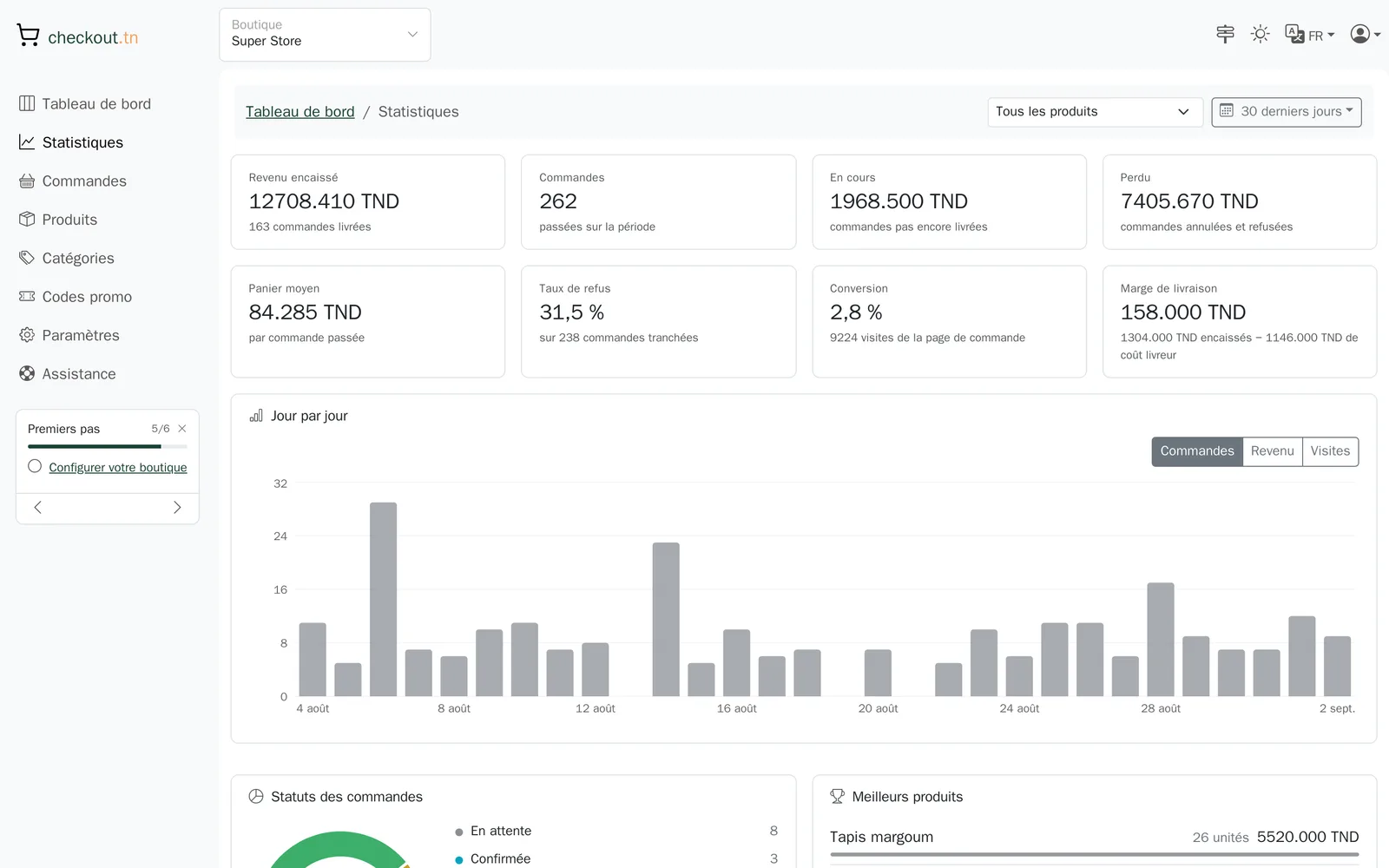
Encaissé, en cours, perdu#
Où aller :Tableau de bordStatistiques
| Indicateur | Ce qu’il compte |
|---|---|
| Revenu réalisé | Les commandes livrées, donc l’argent qui est réellement chez vous. |
| En cours | Les commandes encore en route : de l’argent probable, pas encore acquis. |
| Perdu | Les commandes annulées et les colis refusés. |
| Panier moyen | Le montant moyen d’une commande sur la période. |
Visites et conversion#
Le nombre de visites compte les ouvertures de vos pages de commande. Le taux de conversion, c’est la part de ces visites devenues des commandes. C’est la mesure honnête de votre page et de votre publicité.
Le taux de refus#
Le pourcentage de colis refusés à la porte, le coût invisible du paiement à la livraison. Le suivre vous dit si vos annonces attirent les bons acheteurs.
La marge de livraison#
Ce que vous facturez pour la livraison moins ce que vous paie votre livreur. Ce chiffre n’apparaît que si vous avez renseigné le coût de votre livreur dans les réglages.
Regarder un seul produit#
Le filtre en haut de la page restreint tous les chiffres à un produit : ses visites, ses commandes et sa conversion. Pratique pour comparer deux publicités.
10. Votre équipe
Inviter un employé et lui donner exactement les accès dont il a besoin.
Une boutique qui tourne ne se gère pas seul. Vous pouvez inviter votre équipe et décider, domaine par domaine, de ce que chacun voit et peut modifier.
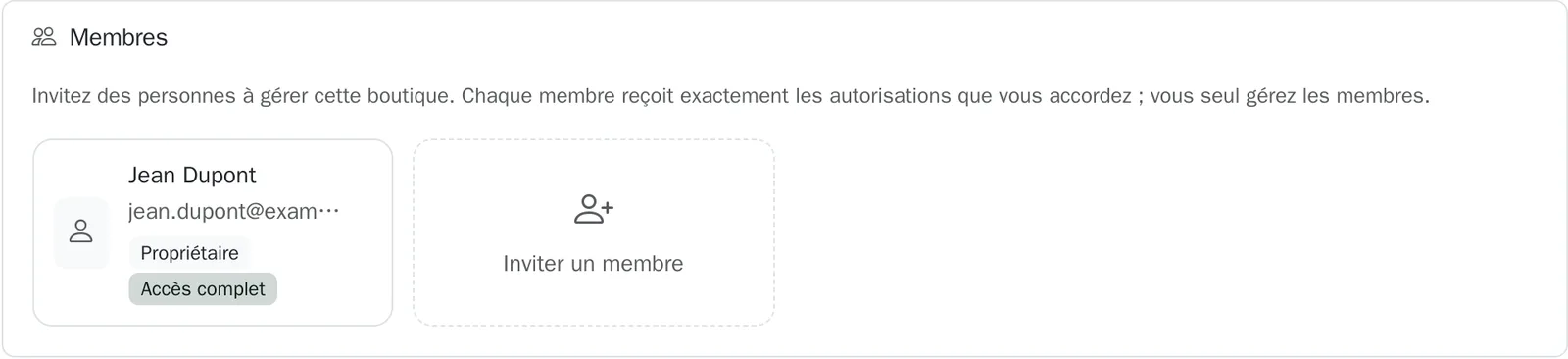
Inviter quelqu’un#
Où aller :Tableau de bordParamètresVotre boutiqueMembres
- Ouvrez Réglages, votre boutique, puis la carte Membres.
- Saisissez l’adresse e-mail de la personne.
- Choisissez un rôle prêt à l’emploi, puis ajustez si besoin.
- Envoyez l’invitation : elle reçoit un lien valable quatorze jours.
La personne invitée n’a pas besoin d’un compte à l’avance. Elle s’inscrit gratuitement, puis retrouve votre boutique dans son tableau de bord.
Les trois rôles#
| Rôle | Pour qui | Ce qu’il peut faire |
|---|---|---|
| Gestion des commandes | La personne qui prépare et livre | Voir et faire avancer les commandes, annuler. |
| Gestion du stock | La personne qui tient le catalogue | Créer et modifier les produits, tenir le stock. |
| Marketing | La personne qui gère les offres | Codes promo, statistiques, réglages de la boutique. |
Un rôle n’est qu’un point de départ : chaque domaine se règle ensuite séparément, en lecture ou en modification.
Ce qui reste au propriétaire#
La gestion des membres et la suppression de la boutique restent réservées au propriétaire, quel que soit le rôle donné aux autres. Un employé qui part se retire en un clic, et ses accès disparaissent aussitôt.
11. Suivi des conversions
Brancher votre pixel Meta, TikTok ou Google pour que vos publicités apprennent de vos vraies ventes.
Tant que votre compte publicitaire n’apprend que des clics, il optimise pour les curieux. Branchez votre pixel sur votre page de commande et il apprend des acheteurs.
Brancher un pixel#
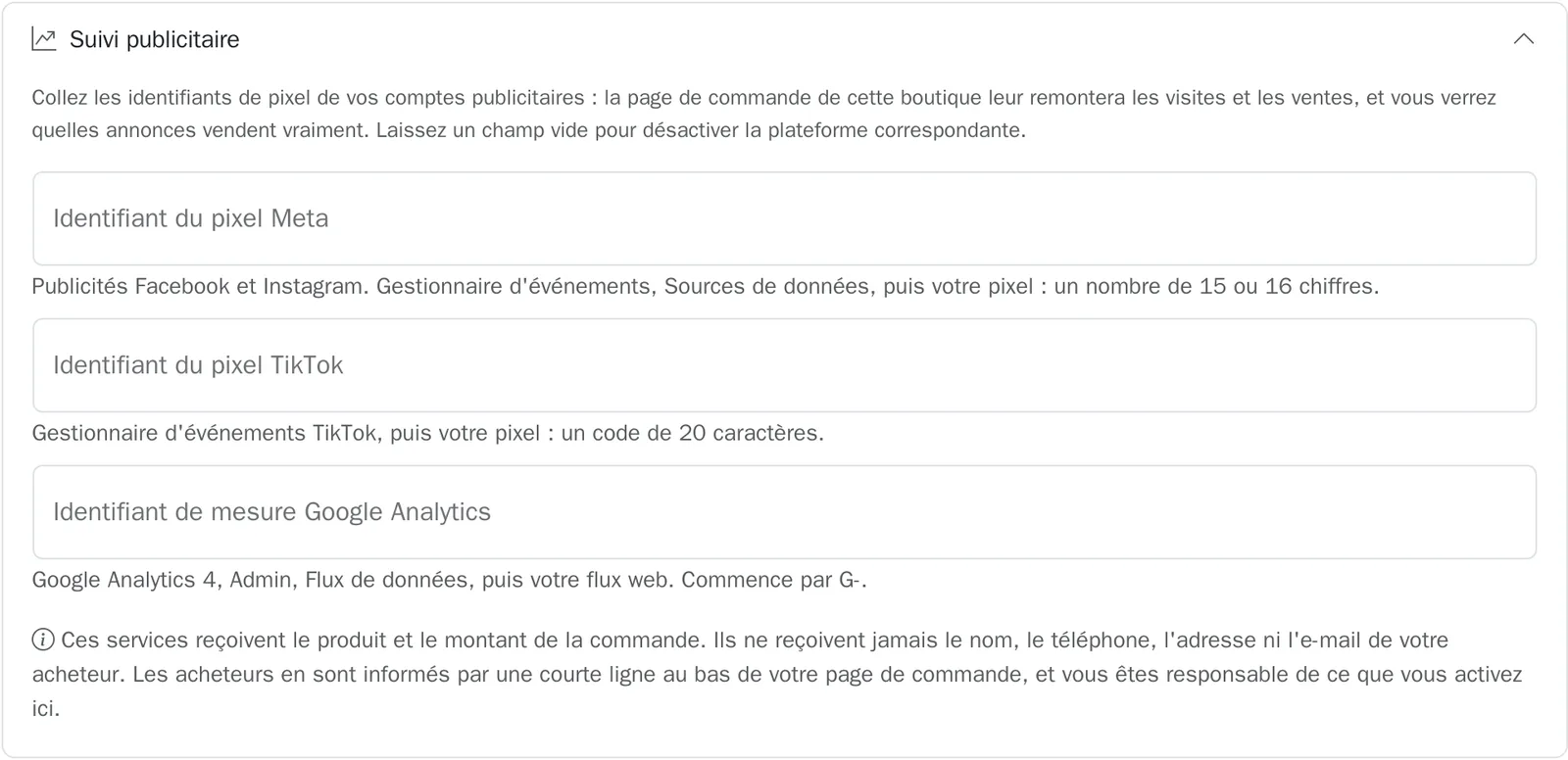
Où aller :Tableau de bordParamètresVotre boutiqueSuivi publicitaire
Dans les réglages de votre boutique, collez l’identifiant de votre pixel Meta, de votre pixel TikTok ou de votre propriété Google Analytics. Un identifiant suffit, il n’y a aucun script à installer.
Ce qui est envoyé#
- L’ouverture de la page de commande, quand un visiteur découvre le produit.
- Le début de commande, quand il valide le formulaire.
- L’achat, quand la commande est confirmée.
Les plateformes reçoivent le produit, le montant et la devise. Jamais le nom, le téléphone, l’e-mail ni l’adresse de vos clients. Une courte mention l’indique au bas de votre page de commande.
12. Aide et questions fréquentes
Les questions qui reviennent le plus, et comment nous joindre.
Questions fréquentes#
| Question | Réponse |
|---|---|
| Mon produit n’a pas de lien | Seuls les produits publiés ont un lien, et un produit doit avoir un prix pour être publié. |
| Mon code promo est refusé | Une promotion ou une remise par quantité est active sur ce produit : les remises ne se cumulent pas. |
| Le bouton Commander est grisé | La variante choisie est en rupture, ou la quantité minimum du produit n’est pas atteinte. |
| Mon client n’a rien reçu | Vérifiez l’adresse e-mail sur la commande, puis les indésirables. L’e-mail porte le nom de votre boutique. |
| Puis-je encaisser par carte ? | Pas pour le moment : les commandes se règlent en espèces à la livraison. |
| Puis-je gérer deux boutiques ? | Oui, autant que vous voulez, avec le même compte et le sélecteur en haut de page. |
Nous écrire#
Où aller :Tableau de bordAssistance
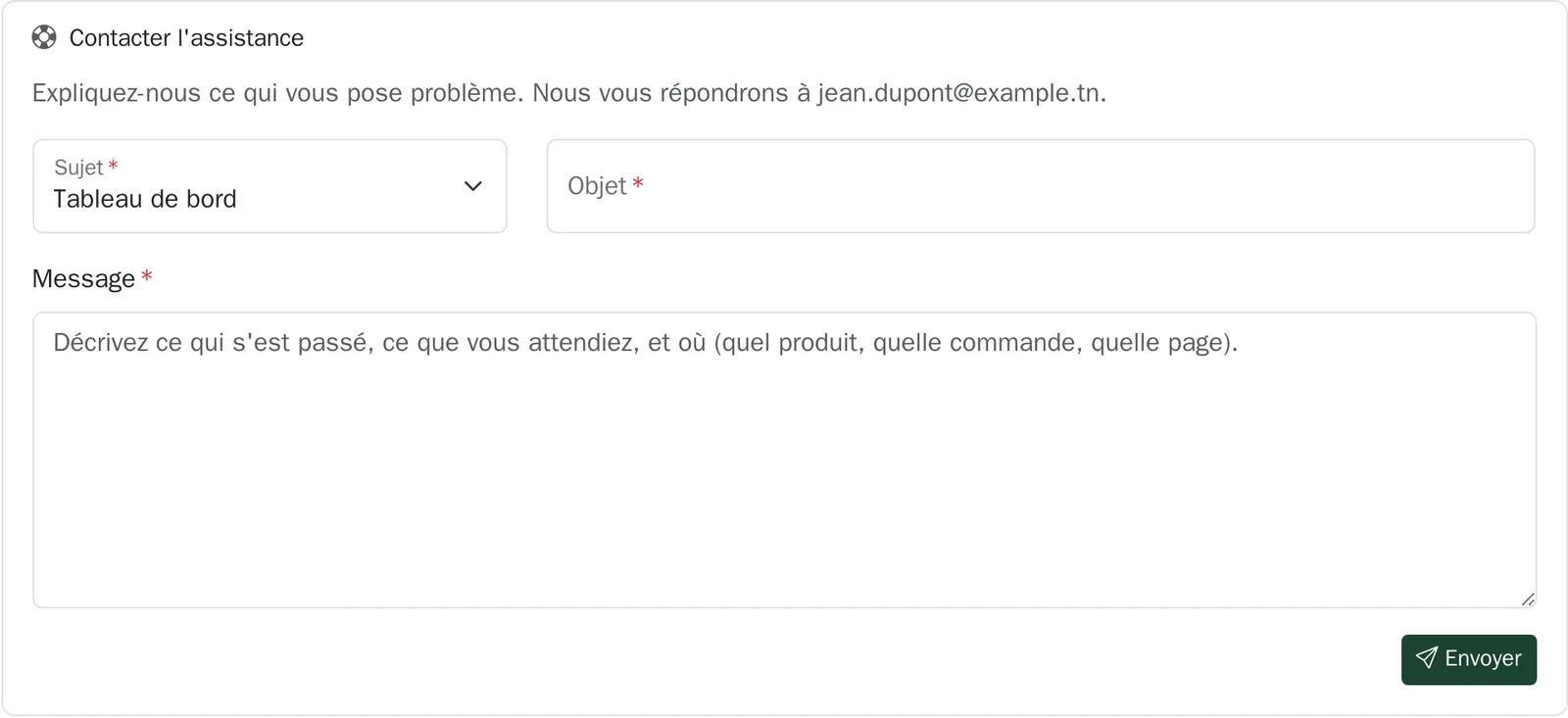
Depuis votre tableau de bord, rubrique Assistance : choisissez un sujet, décrivez votre situation, et nous vous répondons par e-mail. Précisez le numéro de la commande concernée si votre question porte sur une commande.